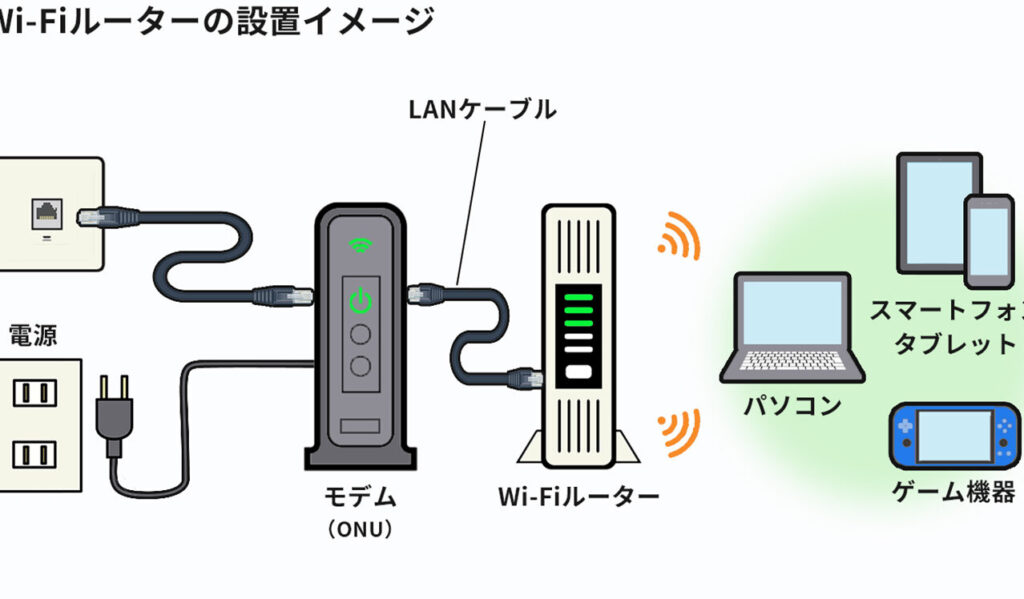
私たちの生活に欠かせないインターネット。特に、快適なオンライン体験を支えるのがwifiモデムです。これがなければ、ストリーミングやゲーム、リモートワークもスムーズにはいきません。では、wifiモデムはどのように選べば良いのでしょうか?
wifiモデムの基礎知識
wifiモデムは、インターネット接続と無線信号の発信に欠かせない装置です。私たちは、重要な機能や種類について詳しく見ていきます。
wifiモデムとは
wifiモデムは、インターネット信号を家庭内のデバイスに配信する役割を果たします。具体的には、モデムがISP(インターネットサービスプロバイダー)からの信号を受信し、それを無線信号に変換します。この変換により、スマートフォンやパソコン、タブレットなど、様々な機器がインターネットに接続できます。
wifiモデムの種類
wifiモデムには、主に以下のような種類があります。
- ADSLモデム: ADSL回線を用いてインターネットを接続します。
- ケーブルモデム: ケーブルテレビの回線を利用した高速インターネット接続が可能です。
- 光ファイバーモデム: 光回線を利用して、非常に高速な通信ができます。
- ルーター一体型モデム: モデムとルーターが一体になった製品で、セットアップが簡単です。
wifiモデムの選び方
wifiモデムを選ぶときは、いくつかの重要なポイントを考慮する必要があります。それぞれのポイントを以下に詳しく示します。
スピードと帯域幅
- モデムのスピードを調べる。 スピードは通常Mbps(メガビット毎秒)で表示され、数値が高いほど速い接続が可能。
- 帯域幅を確認する。 帯域幅は同時接続デバイスの数や使用するアプリによって変わるため、家庭内のインターネット使用状況を考慮すること。
- プロバイダーのプランに合ったモデムを選ぶ。 プランのスピードに沿ったモデムを選ぶことで、速度を最大限に引き出せる。
互換性と接続性
- インターネットサービスプロバイダー(ISP)との互換性を確認する。 モデムが提供されているISPとの互換性がなければ、接続ができない。
- 接続ポートの種類を確認する。 Ethernetポートが必要な場合は、複数のポートがあるモデルを選ぶ。
- 無線規格をチェックする。 最新のwifi規格(例えば、802.11acや802.11ax)に対応しているモデルを選ぶと、通信がより安定し高速化される。
おすすめのwifiモデム
私たちは、信頼性の高いwifiモデムを選ぶことで、快適なインターネット環境を実現していきます。以下に、特におすすめのモデルを紹介します。
高性能モデル
- Netgear Nighthawk RAX80
- 最大速度: 6,000 Mbps
- 接続の安定性: 8ストリーム
- 対応規格: Wi-Fi 6
- TP-Link Archer AX11000
- 最大速度: 10,756 Mbps
- 特長: ゲーミング最適化
- セキュリティ機能: 無料のセキュリティソフトウェア付き
- ASUS RT-AX88U
- 最大速度: 6,000 Mbps
- ポート数: 8つのLANポート
- セキュリティ: AiProtectionが搭載
コストパフォーマンスに優れたモデル
- TP-Link Archer A7
- 価格: 約5,000円
- 最大速度: 1,900 Mbps
- 特長: Alexa対応
- NETGEAR R6350
- 価格: 約6,000円
- 最大速度: 1,750 Mbps
- 接続範囲: 大きな家でも対応
- D-Link DIR-867
- 価格: 約5,500円
- 最大速度: 1,750 Mbps
- 機能: MU-MIMO対応
wifiモデムの設置と設定
wifiモデムの設置と設定は、スムーズなインターネット接続を実現するために重要です。私たちは次に、その手順を明確に示します。
初期設定の手順
- モデムを接続します。 モデムの電源アダプタを電源コンセントに差し込み、モデムの電源を入れます。
- ISPからのケーブルを接続します。 インターネットサービスプロバイダー(ISP)から提供されたケーブルをモデムのWANポートに差し込みます。
- デバイスを接続します。 家庭内のPCやスマートフォン、タブレットをモデムに接続します。これには、LANポートを使用するか、無線で接続できます。
- 初期設定ページを開きます。 ウェブブラウザを開き、モデムのIPアドレス(通常は192.168.1.1または192.168.0.1)を入力します。
- ログインします。 初期ログイン情報を入力します。一般的には、ユーザー名は「admin」、パスワードも「admin」に設定されています。これを変更すると良いでしょう。
- インターネット接続設定を行います。 ISPからの情報を基に、接続タイプ(PPPoE、DHCPなど)を選択します。
- 無線ネットワークの設定を行います。 SSID(ネットワーク名)とパスワードを設定します。これにより、接続するデバイスが簡単に認識できます。
- 設定を保存します。 設定が完了したら、保存ボタンをクリックして変更を適用します。
- 再起動します。 モデムを再起動して設定を反映させます。
トラブルシューティングのポイント
もし接続に問題があれば、以下のポイントを確認します。
- ケーブルの接続を確認する。 ケーブルが正しく接続されているか、緩みがないかを確認してください。
- モデムを再起動する。 完全な再起動を行うことで、問題が解決する場合があります。
- 設定を見直す。 設定画面に再度アクセスし、正しい情報が入力されていることを確認します。
- ISPに問い合わせる。 それでも問題が解決しない場合は、ISPに連絡して状況を確認します。
まとめ
私たちのインターネット環境を快適にするためにはwifiモデムの選択が非常に重要です。適切なモデムを選ぶことでストリーミングやゲーム、リモートワークがスムーズに行えます。スピードや帯域幅、互換性を考慮しながら、自分たちのニーズに合ったモデルを選ぶことが大切です。
また、設置と設定を正しく行うことで、トラブルを未然に防ぎ、快適なネット接続を実現できます。信頼性の高いモデムを手に入れ、オンライン体験をより充実させていきましょう。