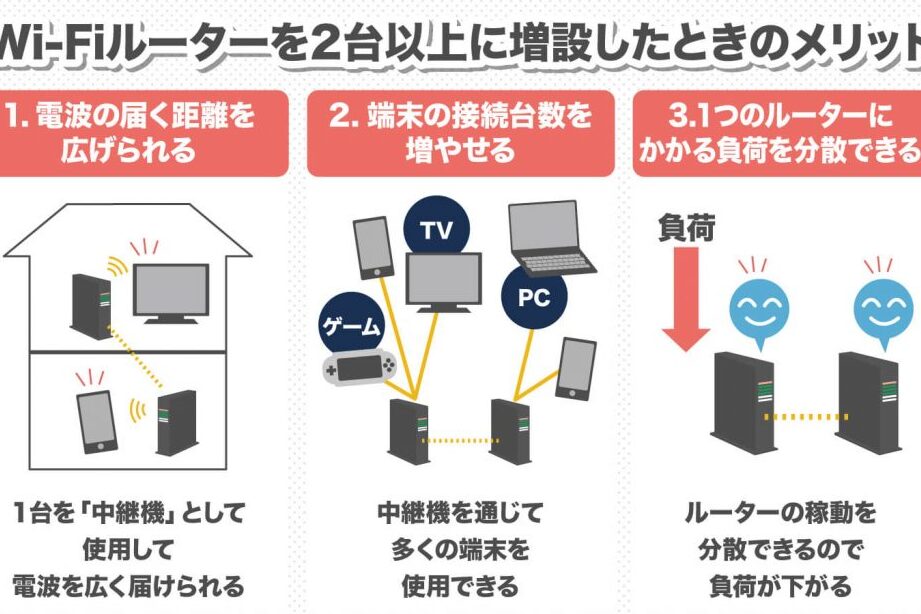
私たちの生活に欠かせないインターネット。家の中で複数のデバイスを同時に使うことが増え、ルーターの必要性が高まっています。特にルーター 2台 接続方法を知っていると、ネットワークのパフォーマンスを向上させることができます。皆さんも、家やオフィスでより快適にインターネットを利用したいと思いませんか?
ルーター 2台 接続方法の概要
ルーターを2台接続する方法には、いくつかの方法があります。ここでは、最も一般的な接続手順を説明します。ネットワークを最適化し、複数のデバイスでインターネットを快適に利用できるようにします。
- 1台目のルーターの設定を確認
1台目のルーターが正常に機能しているか確認します。インターネット接続があることを確認してください。 - 2台目のルーターを用意
接続するための2台目のルーターを用意します。新しいルーターでも、古いルーターでも問題ありません。 - LANポートを使用する
1台目のルーターのLANポートと2台目のルーターのWANポートをイーサネットケーブルで接続します。 - 2台目のルーターを電源に接続
2台目のルーターを電源に接続し、起動させます。 - 2台目のルーターの設定を行う
2台目のルーターにアクセスし、必要な設定を行います。IPアドレスの設定やWi-Fiの設定を確認します。 - 再起動して接続確認
すべての設定が完了したら、両方のルーターを再起動します。接続状況を確認し、ネットワークが正常に機能しているかチェックします。
準備するもの
ルーター2台を接続するために、必要な機器をしっかり揃えましょう。適切な準備が成功の鍵を握ります。以下の項目を確認してください。
必要な機器
ルーター2台を接続する際に必要な機器は以下の通りです。
- ルーター:通常のルーターと、セカンダリーとして使用するルーターが必要です。
- LANケーブル:ルーター同士を接続するためのケーブルです。
- 電源アダプタ:各ルーターの電源を確保します。
- デバイス:スマートフォンやパソコンなど、設定を行うデバイスが必要です。
- インターネット接続:まず、1台目のルーターにインターネット接続が確保されています。
配線の確認
配線を正しく行うことが重要です。手順を確認して、安定した接続を確保しましょう。
- 1台目のルーターのインターネットポートにモデムからのLANケーブルを接続します。
- 1台目のルーターからLANケーブルを用いて、2台目のルーターのWANポートに接続します。
- 電源アダプタを用意し、両方のルーターに接続して電源を入れます。
- パソコンやスマートフォンを使って、1台目のルーターの管理画面にアクセスします。
- 2台目のルーターの設定を進めます。必要に応じて、IPアドレスやSSIDを設定してください。
接続方法の種類
ルーターを2台接続する方法には、有線接続と無線接続の2つがあります。それぞれの接続方法には特徴があり、利用シーンに応じて選択できます。
有線接続
有線接続は安定性と速度を重視する方法です。以下の手順で接続を行います。
- 1台目のルーターのインターネットポートに、モデムからのLANケーブルを接続します。
- 1台目のルーターのLANポートに、2台目のルーターのWANポートへLANケーブルを接続します。
- 2台目のルーターに電源を接続し、電源を入れます。
- 2台目のルーターの設定画面にアクセスし、必要な設定を行います。
- 設定が完了したら、ルーターを再起動し、接続が正しく行われているか確認します。
無線接続
無線接続は、配線の自由度が高く、設置が簡単です。以下の手順で接続を行います。
- 1台目のルーターの設定画面にアクセスし、SSIDとパスワードを確認します。
- 2台目のルーターの電源を入れ、設定モードにします。
- 2台目のルーターで、1台目のSSIDを選択します。
- パスワードを入力し、接続を確立させます。
- 接続後、2台目のルーターの設定画面にアクセスし、必要な設定を行います。
設定手順
私たちはルーター2台を接続する手順を具体的に説明します。ここでは、有線接続と無線接続の設定方法を紹介します。
有線接続の設定
有線接続は安定性と速度を重視しています。以下のステップで設定を行いましょう。
- モデムからのLANケーブルを1台目のルーターのインターネットポートに接続します。
- 1台目のルーターから2台目のルーターのWANポートにLANケーブルを接続します。
- 2台目のルーターの電源を入れ、動作ランプが点灯するまで待ちます。
- 1台目のルーターに接続されたデバイスからブラウザを開き、ルーターの管理画面にアクセスします。
- 2台目のルーターのIPアドレスを設定し、接続を確認します。
- 全ての設定後、ルーターを再起動して設定を適用します。
無線接続の設定
無線接続は配線が不要で、設置が簡単です。以下の手順で設定してください。
- モデムから1台目のルーターのインターネットポートにLANケーブルを接続します。
- 1台目のルーターのWi-Fi設定を開き、SSIDとパスワードを設定します。
- 2台目のルーターの電源を入れ、Wi-Fiの設定画面にアクセスします。
- 2台目のルーターをブリッジモードまたはアクセスポイントモードに設定します。
- 1台目のルーターのSSIDとパスワードを2台目のルーターに入力します。
- 全ての設定後、2台目のルーターを再起動して接続を確認します。
トラブルシューティング
ルーター2台接続時のトラブルシューティングには、以下の手順が有効です。
よくある問題
- インターネット接続が不安定
- 2台目のルーターが認識されない
- 速度が遅くなる
- Wi-Fi信号が弱い
解決策
- 接続確認
接続ケーブルがしっかりと刺さっているかを確認します。特に、モデムから1台目のルーター、1台目から2台目のルーター間もチェックします。
- 設定確認
2台目のルーターのIPアドレスが1台目のルーターと競合していないか確認します。設定画面にアクセスし、必要に応じてIPアドレスを変更します。 - 再起動実行
2台のルーターを再起動します。これにより、一時的な接続の問題が解消される場合があります。
各ルーターのファームウェアが最新であるか確認します。古いバージョンでは、接続の問題を引き起こすことがあります。
- サポート利用
それでも問題が解決しない場合は、ルーターの製造元のサポートに連絡します。具体的な問題と状況を伝えることで、適切なサポートを受けられる可能性があります。
結論
ルーターを2台接続することで私たちのインターネット環境は大幅に改善されます。安定した接続や速度向上が期待できるため、複数のデバイスを同時に使用する際にも快適に利用できます。
有線接続と無線接続の選択肢を理解し、必要な手順を踏むことで、私たちのニーズに最適な設定が可能です。また、トラブルシューティングの方法を知っておくことで、問題が発生した際にも迅速に対応できます。
このように、ルーター2台の接続は私たちのデジタルライフをより豊かにするための重要なステップです。快適なインターネット環境を手に入れましょう。