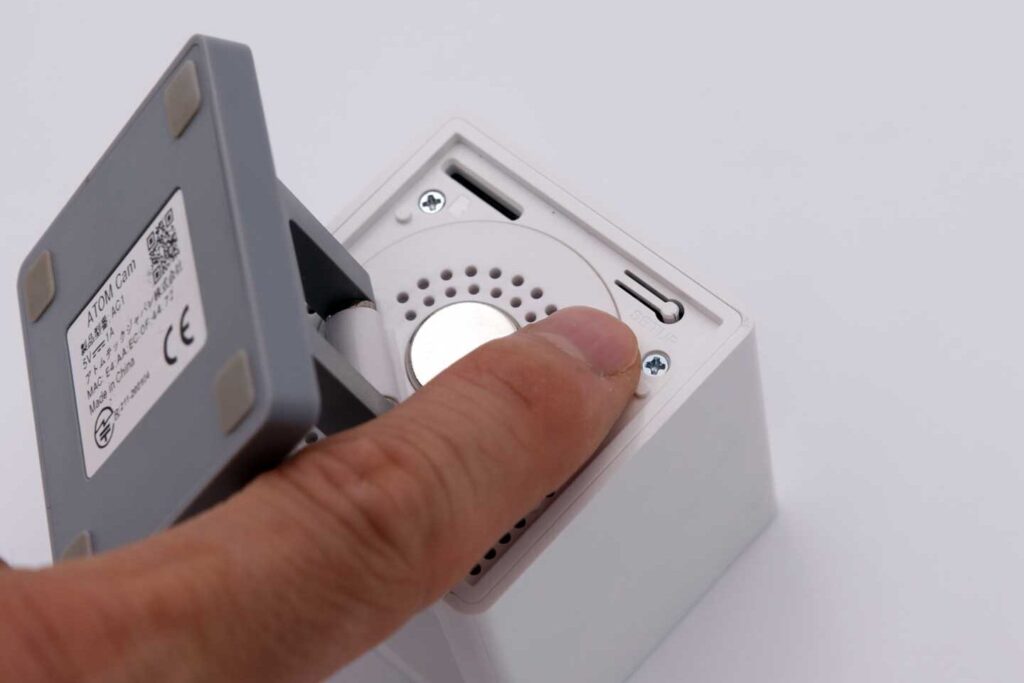
私たちの生活がますますデジタル化する中で、家庭の安全を守るためのツールが必要不可欠になっています。特に、atom cam 2 設置方法を知っておくことは、スマートホームの一環として非常に重要です。このカメラは、簡単に設置できるだけでなく、高品質な映像を提供し、安心感をもたらしてくれます。
Atom Cam 2の概要
Atom Cam 2は、家庭の安全を確保するための高性能屋内カメラです。私たちのカメラは、簡単に設置でき、高品質な映像を提供します。このカメラは、以下の特徴があります。
- 1080p HD映像: 鮮明な画像を実現し、重要な瞬間を逃しません。
- モーションセンサー: 動きが検知されると、自動的に通知を送信します。
- ナイトビジョン: 暗い場所でもクリアな映像が確認できます。
- 双方向音声: 録画した音声を聞くことができ、対話も可能です。
- クラウドストレージ: 録画した映像を安全に保存し、いつでもアクセス可能です。
設置前の準備
Atom Cam 2を設置する前に、いくつかの準備が必要です。これにより、設置プロセスがスムーズに進み、カメラの性能を最大限に引き出すことができます。
必要なもの
次のものが必要です。これらは設置を行うために不可欠です。
- Atom Cam 2本体 – カメラ自体。
- 電源アダプター – カメラに電力を供給するため。
- Wi-Fi接続情報 – インターネット接続に必要なSSIDとパスワード。
- スマートフォンまたはタブレット – 設定用のアプリを操作するデバイス。
- 取り付け用の工具 – ドライバーなどの基本的な工具。
設置場所の選定
設置場所は、カメラの効果に大きく影響します。そのため、以下の基準に基づいて選定しましょう。
- 視界の広さ – 幅広い範囲をカバーできる場所を選びます。
- 電源の近さ – コンセントが近い所に設置する必要があります。
- Wi-Fiの信号強度 – 信号が強い場所を優先します。
- カメラの固定方法 – 壁や天井にしっかりと取り付けれるところを選定します。
- 人の動線 – カメラが人の動きが観察しやすいところを選びましょう。
Atom Cam 2の設置手順
Atom Cam 2の設置は簡単で、必要な道具を用意すればすぐに始められます。ここでは、壁掛けとテーブル設置の手順を詳しく説明します。
壁掛け設置
壁掛けは便利でスペースを有効活用できます。以下の手順に従いましょう。
- 設置場所を決める。 通信が安定しているWi-Fiの信号が届く場所を選びます。
- 壁に取り付ける位置をマークする。 カメラと取り付け金具の位置を確認し、印を付けます。
- 取り付け穴を開ける。 ドリルを使用して、マークした位置に穴を開けます。
- 取り付け金具を取り付ける。 付属のネジを使い、金具を壁に固定します。
- Atom Cam 2を金具に取り付ける。 カメラ本体を金具にはめ込みます。
- 電源を接続する。 電源アダプターをカメラに接続し、コンセントに差し込みます。
- 監視範囲を調整する。 カメラの角度を調整し、設置完了です。
テーブル設置
テーブル設置は、簡単に移動ができるため便利です。具体的な手順は次の通りです。
- 設置するテーブルを選ぶ。 カメラが監視したいエリアを見渡せる位置に配置します。
- 安定した位置を確保する。 カメラの振動や傾きを防ぐため、しっかりした平面を選びます。
- 電源を接続する。 テーブルの近くにコンセントがあることを確認し、電源アダプターを接続します。
- Atom Cam 2をテーブルの上に置く。 任意の位置にカメラを設置します。
- Wi-Fiに接続する。 スマートフォンアプリを使ってカメラをWi-Fiネットワークに接続します。
- 映像を確認する。 アプリを開いて、カメラの映像を確認し位置を調整します。
初期設定と接続
Atom Cam 2の初期設定と接続方法はシンプルです。以下に、Wi-Fi接続方法とスマートフォンアプリの設定手順を詳述します。
Wi-Fi接続方法
- Atom Cam 2の電源を入れます。
- スマートフォンをWi-Fiの設定画面に移動させます。
- 利用可能なネットワークの中から、”Atom Cam 2″を見つけて選択します。
- 接続が完了したら、アプリを開いてカメラの設定に進みます。
- Wi-Fiの設定メニューを開き、家庭のWi-Fiネットワークを選択します。
- Wi-Fiパスワードを入力し、「接続」をタップします。
- 接続が正しく行われたら、カメラのLEDライトが青く点灯します。
スマートフォンアプリの設定
- App StoreまたはGoogle Playから「Atom App」をダウンロードします。
- アプリを開き、「新しいデバイスの追加」を選択します。
- 提供されるQRコードを、Atom Cam 2に向かってスキャンします。
- カメラの名前を決定し、「次へ」をタップします。
- アプリの指示に従い、追加設定を行います。
- 必要であれば、通知設定やカメラの視野を調整します。
- 設定が完了したら、カメラの映像を確認し、動作確認を行います。
使用上の注意点
Atom Cam 2を安全に効果的に使用するための注意点があります。これらをしっかりと確認することで、最大の性能を引き出せます。
- 設置場所の評価を行う。カメラの視界が広い場所を選び、視認性を確保します。
- 電源の確保。カメラの近くにコンセントがあることを確認します。
- Wi-Fi信号の強度を確認する。接続が安定していることが、映像のクオリティを左右します。
- 人の動線を考慮する。カメラは通行の妨げにならない位置に設置します。
- 定期的なメンテナンスを行う。レンズの清掃やソフトウェアの更新を忘れないようにします。
- プライバシー設定を確認する。撮影範囲や記録時間を設定し、必要な情報だけを保存します。
- カメラが定期的に動作しているかチェックする。アプリを通じてカメラの状態を確認します。
- 異常を感じたらすぐに対処する。不審な活動や映像に問題があれば、即座にチェックします。
Conclusion
Atom Cam 2の設置は意外と簡単で私たちの家庭の安全を強化するための大きな一歩です。高品質な映像と多機能性により安心感を得られるだけでなく、設置の手順をしっかりと守ることでより効果的に活用できます。私たちが選ぶ設置場所や初期設定の工夫が、カメラの性能を最大限に引き出す鍵となります。
定期的なメンテナンスやプライバシー設定の確認も忘れずに行いましょう。これにより、Atom Cam 2を安心して使用できる環境が整います。私たちの家庭の安全を守るために、ぜひAtom Cam 2を活用していきましょう。