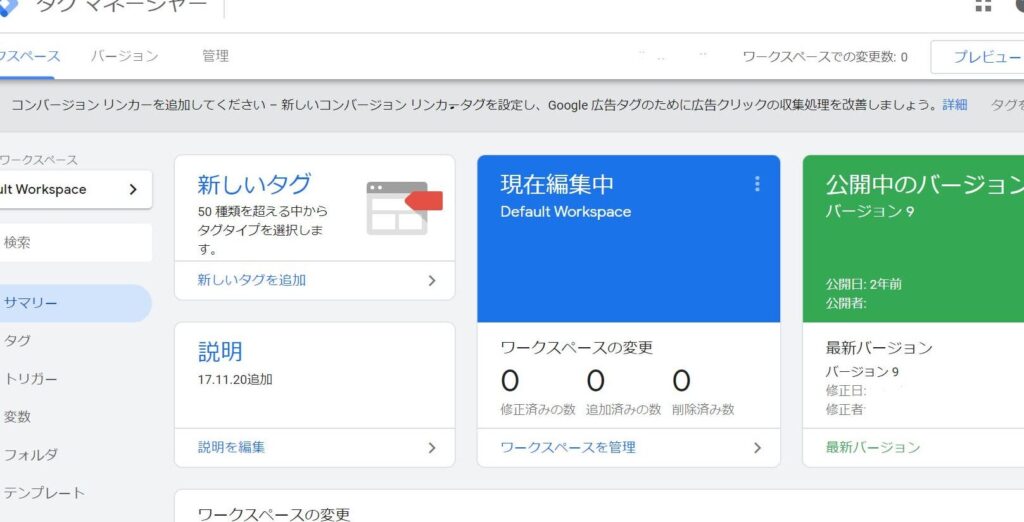
私たちがウェブサイトのパフォーマンスを向上させたいとき、**gtm 設定**は欠かせない要素です。Google Tag Managerを活用することで、タグの管理が簡単になり、データ収集が効率的に行えます。これにより、マーケティング戦略を最適化し、ユーザーの行動を深く理解することが可能になります。
GTM 設定の概要
GTM(Google Tag Manager)は、タグ管理の効率化を通じてウェブサイトのパフォーマンス向上に貢献します。私たちは、GTMがどのように機能し、企業にとっての利点について詳しく見ていきます。
GTM とは何か
GTMは、タグを簡単に管理できるツールです。私たちがウェブサイト上でデータを追跡するためのタグが必要になった際、このツールは非常に役立ちます。以下がその基本的な特徴です。
- データ管理:一元化されたインターフェースで、様々なタグを簡単に追加・編集・削除できます。
- スピード:ページの読み込み時間を短縮し、ユーザー体験を向上させることができます。
GTM の利点
GTMの利用にはいくつかの重要な利点があります。私たちが特に注目すべき点は次の通りです。
- コスト削減:技術的な専門家を雇う必要がなく、自分たちでタグを管理できます。
- 効率化:解析データをリアルタイムで収集し、早期にマーケティング戦略を最適化できます。
- 簡素化:プログラミングの知識が少なくても、直感的なインターフェースで操作できます。
GTM 設定の手順
GTM設定にはいくつかの重要なステップがあります。これらの手順に従うことで、効率的にタグ管理を行えるようになります。
アカウントの作成
- Google Tag Managerのウェブサイトにアクセスする。
- 「アカウントを作成」をクリックする。
- アカウント名を入力する。
- 国を選択する。
- コンテナ名を入力する。
- 対象プラットフォームを選択する(Web、iOS、Androidなど)。
- 「作成」をクリックする。
- 利用規約に同意する。
コンテナの設定
- コンテナの作成が完了したら、設定画面に移動する。
- GTMコードをコピーする。
- ウェブサイトのHTMLにGTMコードを貼り付ける。
- プレビュー機能を使用して、タグが正しく動作するか確認する。
- 必要に応じて、タグや変数を追加する。
- 「送信」をクリックして、設定を公開する。
GTM タグの管理
GTMでのタグ管理は、デジタルマーケティング戦略を最適化するための重要な要素です。私たちは、これを理解することが、ビジネスの成功にどれほど貢献するかを把握しています。
タグの種類
タグにはさまざまな種類がありますが、主要なものは以下の通りです:
- トラッキングタグ – ウェブサイトの訪問者行動を追跡します。
- コンversionタグ – 目標達成や購入完了のイベントを追跡します。
- リマーケティングタグ – 過去の訪問者にターゲティング広告を配信します。
- 解析タグ – Google Analyticsなどの分析ツールと接続します。
これらのタグを適切に管理することで、データ収集が効率化し、より的確なマーケティング戦略を展開できます。タグの種類を理解し、それぞれの役割を把握することが、効果的なデータ分析につながります。
タグの設定方法
タグを設定する手順は以下の通りです:
- GTMアカウントにログイン – まず、Google Tag Managerにアクセスし、アカウントにログインします。
- 新しいタグを作成 – 「タグ」メニューから「新しいタグ」をクリックします。
- タグタイプを選択 – 使用するタグの種類を選びます。
- 必要な設定を入力 – タグの詳細を設定します。これにはトラッキングIDなどが含まれます。
- トリガーを設定 – このタグを発動させる条件を指定します。
- タグを保存 – 最後に、全ての設定を確認後、タグを保存します。
トリガーと変数
私たちは、Google Tag Manager(GTM)でのトリガーと変数の役割について詳しく説明します。トリガーは特定の条件を満たしたときにタグを発動させ、変数はデータを送信する際の情報を提供します。
トリガーの役割
トリガーは、特定のユーザーインタラクションに応じてタグを動作させるために使用します。主な機能は以下の通りです。
- ページビューの場合、ウェブページの読み込み時にトリガーが作動します。
- クリックの場合、ユーザーが特定の要素をクリックしたときに反応します。
- フォーム送信の場合、ユーザーがフォームを送信した瞬間にトリガーが発動します。
- 時間経過の場合、指定した時間が経過したとか、一定の条件を満たした場合にも作動します。
トリガーを設定することで、タグの動作を細かく制御できます。そのため、必要なデータのみを収集し、マーケティング戦略の効率を高めることが可能です。
変数の活用法
変数は、トリガーやタグで使用するためのデータを格納します。これによって、より具体的な情報を送信できます。変数の活用法として以下が挙げられます。
- ユーザー情報の場合、訪問者の地域やブラウザ情報を取得します。
- クリックイベントの場合、ユーザーがクリックしたリンクのURLを取得可能です。
- フォームデータの場合、送信されたデータの値を保持します。
- カスタム変数の場合、独自の要件に応じたデータを定義できます。
GTM 設定のベストプラクティス
私たちのGTM設定を最適化するためには、いくつかのベストプラクティスが重要です。これによって、タグ管理がより効率的になり、データ収集がスムーズになります。以下に、GTMを効果的に活用するための重要なポイントを示します。
キャンペーンの追跡
キャンペーンの効果的な追跡を行うためには、以下の手順を踏むことが大切です。
- 目標を設定する。 何を追跡したいのか明確にします。
- トラッキング用のタグを作成する。 GTMで新しいタグを作成し、必要な情報を設定します。
- トリガーを追加する。 特定の条件でタグが発動するように設定します。
- 変数を利用する。 動的なデータを送信するための変数を設定します。
- プレビュー機能を利用する。 設定を確認し、正常に動作するかをチェックします。
- 公開する。 全ての設定が完了したら、タグを公開します。
この手順を守れば、毎回正確にキャンペーンを追跡できるようになります。
デバッグとテスト
デバッグとテストは、GTM設定の成功に欠かせません。以下のステップでしっかりと確認を行います。
- プレビュー機能を使用する。 タグの動作を確認するために、まずはプレビューをオンにします。
- デバッグコンソールを開く。 ブラウザの開発者ツールを使って、デバッグを実行します。
- 各タグをチェックする。 タグが正しく発動しているかを確認します。
- 必要に応じて修正する。 問題があれば、すぐに設定を見直して修正します。
- 再度テストする。 修正後、必ず再度確認を行います。
Conclusion
GTM設定は私たちのデジタルマーケティング戦略を強化するための重要なツールです。タグの管理が簡素化されることでデータ収集が効率的になりマーケティングの最適化が可能になります。特にトリガーや変数を活用することで必要なデータを的確に収集できる点は見逃せません。
またベストプラクティスを遵守することで設定の成功率を高めることができます。デバッグやテストを重視することで信頼性の高いデータを確保し私たちの戦略をより効果的に進化させることができるでしょう。GTMを活用し私たちのウェブサイトのパフォーマンスを最大限に引き出していきましょう。