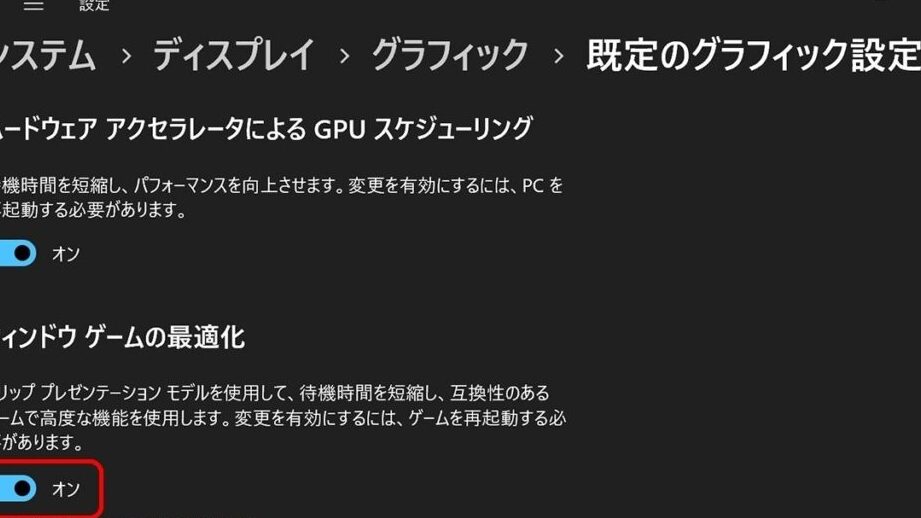
ゲーミングPCの設定は、最高のゲーム体験を得るための重要なステップです。私たちが思うに、適切な設定がなければ、せっかくのハードウェアもその性能を発揮できません。では、どのようにしてゲーミングPCを最適化すればいいのでしょうか?
ゲーミングPCの基本設定
ゲーミングPCを最高のパフォーマンスで使用するためには、基本的な設定が不可欠です。私たちは、ハードウェアの選定とソフトウェアのインストールに焦点を当てます。
ハードウェアの選定
まずは、適切なハードウェアを選ぶことが重要です。私たちの推奨する手順は以下の通りです。
- 予算を決める。自分たちの予算範囲を明確にし、必要なコンポーネントをリストアップします。
- 必要なスペックを理解する。プロセッサ、グラフィックカード、RAMの要件を把握しましょう。
- パーツを調査する。市場に出回っている製品を比較し、レビューを確認します。
- 互換性を確認する。選んだパーツが互いに互換性があるかチェックします。
- 購入を決定する。選んだパーツに基づいて、信頼できる販売店から購入します。
ソフトウェアのインストール
- オペレーティングシステムをインストールする。公式サイトからダウンロードし、インストールを開始します。
- ドライバを導入する。各パーツに対応した最新のドライバを公式サイトから取得し、インストールします。
- 必要なソフトウェアをインストールする。ゲームやユーティリティーツールなど、使いたいソフトウェアを追加します。
- ゲーム設定を行う。各ゲームのグラフィック設定を調整し、パフォーマンスを最適化します。
- バックアップを作成する。重要なファイルや設定をバックアップする手順を忘れずに。
パフォーマンスの最適化
ゲーミングPCのパフォーマンスを最大限に引き出すためには、いくつかの重要な手順を踏む必要があります。以下の項目に従って、最適化を行いましょう。
ドライバーの更新
ドライバーの更新は、PCのパフォーマンス向上に直結します。最新のドライバーを適用することで、互換性やバグ修正が行われ、パフォーマンスが向上します。以下の手順で進めます。
- デバイスマネージャーを開く。 スタートメニューを右クリックし、「デバイスマネージャー」を選択。
- 該当するデバイスを見つける。 グラフィックカードやサウンドカードなど、更新が必要なデバイスを探します。
- 右クリックして「ドライバーソフトウェアの更新」を選択。 自動で最新のドライバーを検索します。
- アップデートの指示に従う。 更新が完了するまで待ちます。
- PCを再起動する。 更新後、PCを再起動して変更を適用します。
ゲーム設定の調整
ゲームの設定を調整することで、フレームレートと全体的なプレイ体験が向上します。以下の手順を参考にしてください。
- ゲームを起動する。 目指すゲームを開きます。
- オプションメニューに入る。 メインメニューから「設定」または「オプション」を選択。
- グラフィック設定を調整する。 解像度やテクスチャ品質を設定します。高品質にするほど負荷が増えます。
- フレームレート制限を設定する。 60FPSや120FPSなど、安定したフレームレートを選択。
- 必要に応じて音声設定も見直す。 サウンドの細かい設定を調整し、臨場感を高めます。
- 変更を保存し、ゲームを再起動する。 設定を適用するために必要です。
セキュリティ設定
ゲーミングPCのセキュリティは、ゲーム体験を向上させる重要な要素です。以下に、セキュリティ設定の手順を示します。
ウイルス対策ソフトの導入
ウイルス対策ソフトは、PCを保護する不可欠なツールです。以下の手順で導入できます。
- 信頼できるウイルス対策ソフトを選択します。評判やレビューを確認し、自分に合ったソフトを見つけましょう。
- 公式サイトにアクセスして、ソフトをダウンロードします。予期しないサイトからのダウンロードは避けます。
- ダウンロードしたファイルを開き、インストールを開始します。画面の指示に従い、必要な設定を行います。
- インストール後、初回スキャンを実施します。これにより、既存のウイルスやマルウェアを確認し、除去できます。
- 自動更新を有効にすることで、最新のウイルス定義を保持し、常に保護される状態を保ちます。
ファイアウォールの設定
- PCの「設定」メニューを開くします。スタートメニューから「設定」を選択します。
- 「プライバシーとセキュリティ」を選択し、次に「ファイアウォールとネットワーク保護」をクリックします。
- 各ネットワークのファイアウォールを有効化します。家庭用、仕事用、パブリックネットワークすべての設定を確認します。
- アプリの許可設定を確認し、必要なゲームやソフトウェアがファイアウォールを通過できるようにします。
- 設定を保存し、変更を適用します。これで、PCへの不正なアクセスを防ぐことができます。
エラーとトラブルシューティング
ゲーミングPCの設定で発生するエラーやトラブルの解決は、快適なゲーム体験を左右します。以下のセクションでは、よくある問題とその解決策、サポートリソースの活用方法について詳しく説明します。
よくある問題と解決策
私たちがゲーミングPCを利用する中で、以下のような問題が発生しやすいです。
- ゲームが正常に起動しない場合、まずはプラットフォームの更新を確認しましょう。
- ドライバーが古いことが原因の場合、最新のドライバーを公式サイトからダウンロードしてインストールします。
- ゲーム内の設定を見直し、解像度やテクスチャ品質を下げることでフレームレートを改善できます。
- インターネット接続が不安定なときは、ルーターを再起動し、接続を確認します。
- ハードディスクの空き容量を確認し、不要なファイルを削除することで改善されることが多いです。
サポートリソースの活用
問題を解決するためには、以下のサポートリソースを活用できます。
- ゲーミングコミュニティが集まるフォーラムで同様の問題を持つユーザーの経験談を探します。
- ゲームやハードウェアの公式サイトにアクセスし、FAQやトラブルシューティングガイドを確認しましょう。
- YouTubeなどのプラットフォームでデモを見ながら、手順や解決策を学べます。
- カスタマーサポートに連絡する
結論
ゲーミングPCの設定は私たちのゲーム体験を大きく向上させる要素です。ハードウェアの選定からソフトウェアのインストールまでの一連のプロセスをしっかりと行うことで、パフォーマンスを最大限に引き出せます。
またセキュリティ設定やトラブルシューティングも忘れずに行いましょう。これにより、快適で安全なゲーム環境が実現します。私たちがこれらの手順を踏むことで、より良いゲーム体験が得られることを確信しています。