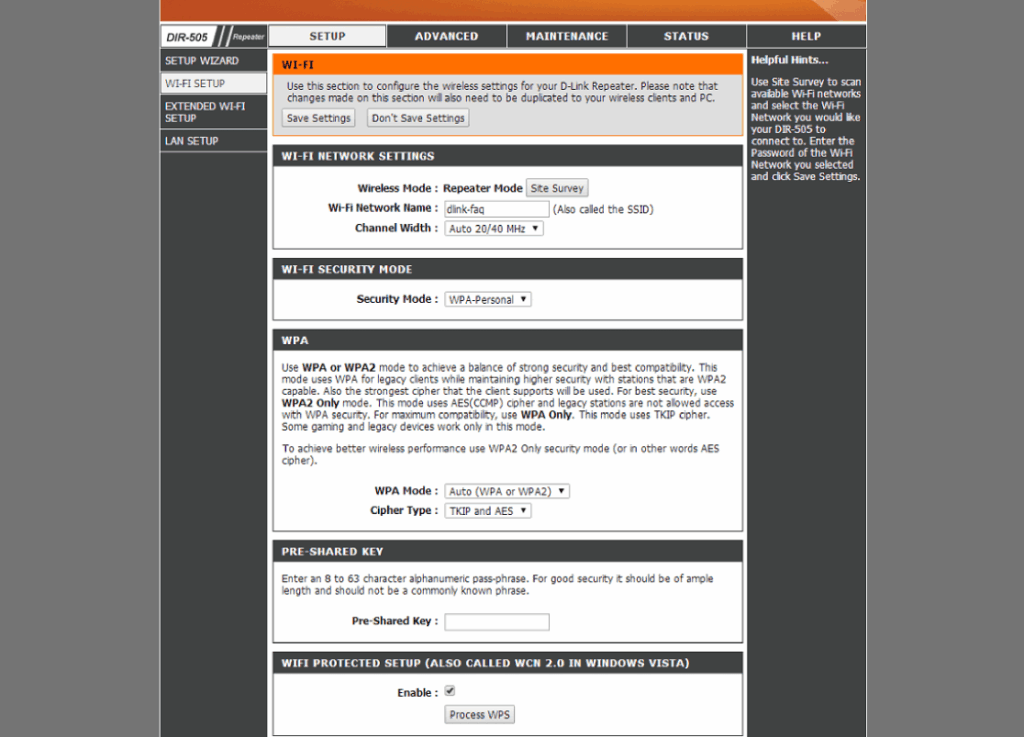
私たちが日常的に使うインターネットには、さまざまなアドレスが存在しますが、その中でも特に重要なのが192.168.0.1です。この数字の羅列は、私たちの家庭やオフィスのルーター設定に直接関係しており、ネットワークの管理に欠かせないものです。では、このアドレスは一体何を意味し、どのように活用できるのでしょうか?
192.168.0.1の概要
192.168.0.1は、プライベートネットワークでよく使用されるIPアドレスです。このアドレスは主にルーターやモデムの管理インターフェースへのアクセスに利用され、ネットワーク管理において重要な役割を果たします。以下に、192.168.0.1を使った設定手順を示します。
- ブラウザを開く – Google Chrome、Firefox、またはSafariなどのウェブブラウザを選びます。
- アドレスバーに192.168.0.1を入力する – 入力後、Enterキーを押します。
- ログイン画面が表示される – ユーザー名とパスワードを入力します。(通常は「admin」と「admin」など)
- 設定メニューにアクセスする – ネットワーク設定、Wi-Fi設定などのオプションを探します。
- 必要な変更を行う – SSIDの変更やパスワードの更新などを行います。
- 設定を保存する – 完了後に「保存」または「適用」をクリックします。
192.168.0.1の使用例
192.168.0.1は、私たちの家庭内や企業ネットワークで一般的に使用されるIPアドレスです。このアドレスを使って、ネットワーク機器の設定を簡単に行えます。以下に、具体的な使用例を示します。
家庭内ネットワーク
家庭内での192.168.0.1の使用方法は以下の通りです。
- ブラウザを開く。 ChromeやFirefoxなど、自分の好きなブラウザを使います。
- アドレスバーに「192.168.0.1」と入力する。 その後、Enterキーを押します。
- ログイン画面が表示される。 ユーザー名とパスワードを入力します。
- 設定メニューにアクセスする。 無線設定やセキュリティ設定など、変更したい項目を選びます。
- 必要な変更を行う。 変更内容を確認し、保存ボタンをクリックします。
企業ネットワーク
- ブラウザを開く。 各自が使用するブラウザを立ち上げます。
- アドレスバーに「192.168.0.1」を入力する。 Enterを押して次の画面へ進む。
- 管理者としてログインする。 適切な認証情報を入力します。
- 管理コンソールへアクセスする。 ネットワーク設定やデバイス管理に進みます。
- 特定の設定項目を変更する。 例を挙げると、アクセス制御リストを編集するなど。
- 変更内容を保存する。 設定が完了したら、必ず保存をクリックします。
192.168.0.1の設定方法
192.168.0.1の設定は、ネットワークの管理やトラブルシューティングに重要です。このプロセスに従って、簡単に設定を行えます。
ルーターの初期設定
ルーターの初期設定を行うためには、以下の手順を踏みます。
- ブラウザを開く。
- アドレスバーに「192.168.0.1」と入力する。
- 管理者ログイン画面が表示される。
- ユーザー名とパスワードを入力する。
- ログインボタンを押す。
- 設定メニューにアクセスする。
この手順で、ルーターの管理画面にアクセスできるようになります。
セキュリティ設定
次に、セキュリティ設定を行います。安全なネットワークを確保するためには、以下のステップを実行します。
- 設定メニューから「セキュリティ」オプションを選択する。
- Wi-FiのSSIDを確認または変更する。
- 強力なパスワードを設定する。
- WPA2またはWPA3セキュリティを選択する。
- 設定を保存する。
よくある問題と解決策
192.168.0.1に関連する接続の問題やアクセスのトラブルはよく発生します。以下に、これらの問題の解決策を示します。
接続の問題
接続の問題を解決するためには、次の手順に従います。
- ネットワークケーブルを確認する。 ルーターとデバイス間の接続が正しいことを確認します。
- ルーターを再起動する。 電源を切り、数秒待ってから再度電源を入れます。
- IPアドレスを確認する。 コマンドプロンプトを開いて「ipconfig」と入力し、正しいIPアドレスを確認します。
- デバイスのWi-Fi設定を確認する。 接続先のWi-Fiネットワークが正しいか確認します。
アクセスできない場合の対処法
- ブラウザを確認する。 別のブラウザを使用してアクセスしてみます。
- キャッシュをクリアする。 ブラウザのキャッシュとクッキーを削除します。
- ファイアウォールやセキュリティソフトを一時的に無効にする。 これにより、アクセスがブロックされていないか確認します。
- 他のデバイスからアクセスを試みる。 スマートフォンや別のPCで192.168.0.1にアクセスします。
Conclusion
私たちが「192.168.0.1」について学んだことは、このアドレスがネットワーク管理において欠かせない存在であるということです。家庭や企業のルーター設定において重要な役割を果たし、効果的なネットワーク運用を支えています。
今後もこのアドレスを活用することで、私たちのデジタル環境をより安全に保つことができるでしょう。設定方法やトラブルシューティングの知識を身につけることで、ネットワークのパフォーマンスを最大限に引き出すことが可能です。私たちのネットワークを最適化し、安全性を高めるために、ぜひ活用していきましょう。