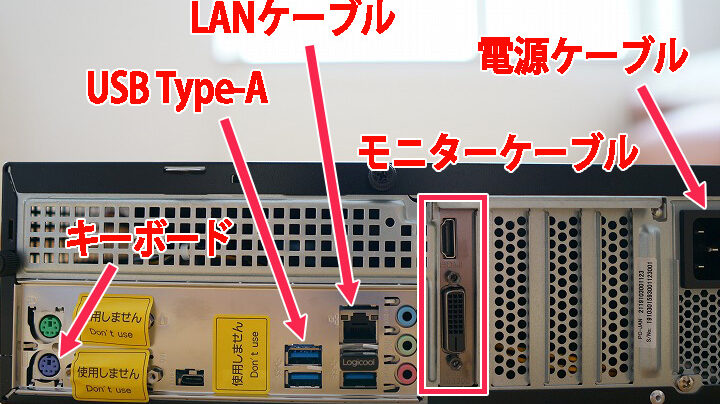
デスクトップパソコンの接続に不安を感じている初心者の皆さん、安心してください。私たちは、あなたがスムーズにパソコンをセットアップできるようにサポートします。デスクトップパソコンは多機能で便利ですが、初めての接続作業は戸惑うこともありますよね。
デスクトップパソコンの基本
デスクトップパソコンは、特に高い処理能力や大きな画面が必要な作業に適しています。初心者にとって、その基本について知ることが重要です。
デスクトップパソコンとは
デスクトップパソコンとは、机の上に設置するために設計されたコンピュータです。通常、以下の構成要素が含まれます。
- 本体: 中にCPU、メモリ、ストレージなどが入っています。
- モニター: 作業内容を視覚的に表示するための画面です。
- キーボード: テキスト入力やコマンド操作に使用します。
- マウス: ポインティングデバイスで、操作を直感的に行えます。
デスクトップパソコンの特徴
- 性能の高さ: デスクトップパソコンは、より強力なハードウェアを搭載できます。
- 拡張性: 必要に応じてパーツの交換や増設が容易です。
- コストパフォーマンス: 同じ性能のノートパソコンと比べて、一般的に安価です。
- 快適な作業環境: 大きな画面や快適なキーボードを使用できるため、長時間の作業がしやすいです。
接続の準備
接続の準備にはいくつかの重要なステップがあります。これらを順に進めることで、スムーズにデスクトップパソコンを接続できるようになります。特に初心者の方は、事前に必要な機器やケーブルを確認することが重要です。
必要な機器の確認
デスクトップパソコンを接続する前に、必要な機器を確認しましょう。以下のリストを参考にしてください。
- 本体 – パソコン自体。CPU、メモリ、ストレージなどが含まれます。
- モニター – 画面表示用のディスプレイです。
- キーボード – 操作に使用する入力機器です。
- マウス – ポインティングデバイスで、操作の利便性を向上させます。
- スピーカー – 音声出力用のデバイスで、必要に応じて接続します。
- 電源ケーブル – 本体およびモニターを電源に接続するためのケーブルです。
これらの機器をそろえて、接続作業を進める準備を整えます。
ケーブルの種類
接続にはさまざまなケーブルが必要です。それぞれの役割について理解することが重要です。以下に一般的なケーブルの種類を示します。
- HDMIケーブル – 映像と音声を同時に伝送できるケーブルで、広く使われています。
- DVIケーブル – デジタル映像信号を伝送するためのケーブルで、高解像度のモニターに適しています。
- VGAケーブル – アナログ信号を利用した古い規格ですが、一部のデバイスでは依然として使用されています。
- USBケーブル – 周辺機器を接続するために使われ、データの転送も可能です。
- オーディオケーブル – 音声信号を伝送するためのケーブルで、スピーカーやヘッドフォンに接続します。
接続手順
接続手順は初心者にとって簡単で、確実な千里の道も一歩からです。ここでは、デスクトップパソコンを接続するための明確な手順を示します。
モニターの接続
- モニターの位置を決める。 モニターを設置する場所を選定します。作業しやすい位置に置きましょう。
- ケーブルを用意する。 使用するケーブル(HDMI、DVI、VGA等)を用意します。
- モニターの入力端子を確認する。 モニター背面にある接続ポートを確認し、選んだケーブルが適合するか確認します。
- ケーブルを接続する。 デスクトップのグラフィックス出力にケーブルを接続し、モニターにも同様に接続します。
- モニターを電源に接続する。 モニターの電源ケーブルをコンセントに差し込みます。
キーボードとマウスの接続
- USBポートを探す。 デスクトップの背面または側面にUSBポートがあります。
- キーボードのUSBケーブルを接続する。 キーボードのUSBケーブルをデスクトップのUSBポートに挿入します。
- マウスのUSBケーブルを接続する。 マウスも同様にUSBポートに接続します。
- ワイヤレスの場合は、受信機を接続する。 受信機をUSBポートに挿入し、電池を入れてマウスとキーボードをオンにします。
電源の接続
- 電源ケーブルを準備する。 デスクトップパソコンの電源ケーブルを用意します。
- ケーブルを接続する。 電源ケーブルをデスクトップの電源端子にしっかり差し込みます。
- コンセントに差す。 電源ケーブルの反対側をコンセントに差し込みます。
- 電源ボタンを押す。 デスクトップの前面にある電源ボタンを押して、パソコンを起動します。
トラブルシューティング
接続中に問題が発生することもあります。私たちは、初心者がデスクトップパソコンの接続においてよく遭遇するエラーとその解決策を提案します。これにより、スムーズな作業環境を維持できます。
よくある接続エラー
私たちがよく目にする接続エラーには、以下のようなものがあります。
- モニターが表示されない – ディスプレイが接続されていない場合や、電源が入っていない場合に発生します。
- 無効なデバイスエラー – USBデバイスが正しく接続されていない場合に表示されます。
- 音が出ない – スピーカーの接続ミス、または音量設定が適切でない場合に起こります。
- 電源が入らない – 電源ケーブルが外れていたり、本体が故障している可能性があります。
これらのエラーの原因を特定することが重要です。エラーの内容は、適切な解決策を見つける手助けになります。
解決策の提案
もし接続エラーが発生した場合、以下の手順を試してみてください。
- ケーブルの接続を確認する – モニターや周辺機器のケーブルがしっかりと接続されているか確認します。
- 電源をチェックする – ディスプレイや本体の電源が入っていることを確認し、必要ならば電源を入れます。
- デバイスを再接続する – USBデバイスやスピーカーを一旦外し、再度接続します。
- 音量設定を確認する – 音量を上げたり、ミュート状態になっていないか確認します。
- トラブルシューティングツールを使用する – WindowsやMacのトラブルシューティング機能を利用し、自動修正を試みます。
結論
デスクトップパソコンの接続は初心者にとって難しく感じるかもしれませんが私たちは一歩ずつ進めていけば大丈夫です。必要な機器とケーブルを確認しながら、具体的な接続手順を守ることでスムーズにセットアップが可能です。
接続中に問題が発生しても焦る必要はありません。よくあるエラーの対処法を知っておけば自信を持って対応できます。私たちのサポートを活用しながら、快適な作業環境を整えていきましょう。デスクトップパソコンの魅力を存分に楽しむための第一歩を踏み出していきましょう。