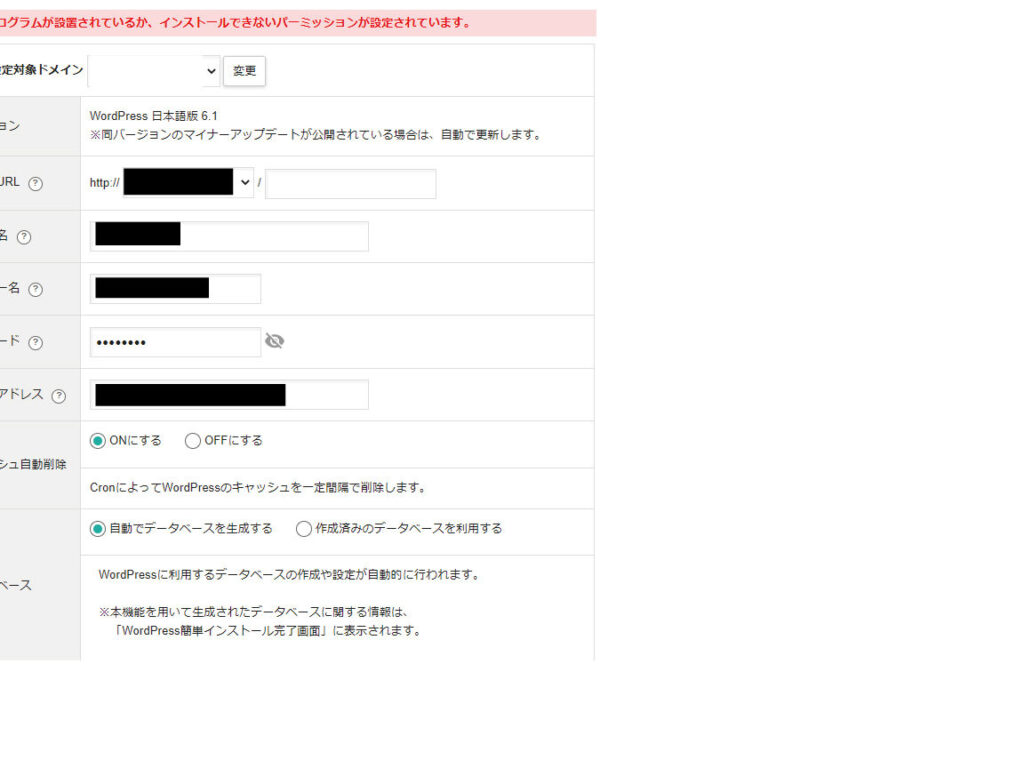
プログラムのインストール中に「既にプログラムが設置されているかインストールできないパーミッションが設定されています」というエラーメッセージが表示されたことはありませんか?この問題は多くのユーザーが直面するもので、解決策を知っておくことが重要です。私たちがこの記事で取り上げるのは、このエラーの原因とその対処法です。
既にプログラムが設置されているかインストールできないパーミッションが設定されていますの概要
「既にプログラムが設置されているかインストールできないパーミッションが設定されています」というエラーメッセージは、特にソフトウェアのインストール時に見受けられる問題です。この問題は、ユーザー間で頻発し、適切な対処が求められます。以下に、このエラーの主な原因とその解決方法をお伝えします。
- 現在のインストール状況を確認する。プログラムが既にインストールされている場合、再インストールは不要です。この確認は、コントロールパネルから行えます。
- 管理者としてプログラムを実行する。右クリックで「管理者として実行」を選択し、パーミッションの問題を回避します。
- アンチウイルスソフトの一時的無効化。インストールが妨げられる場合、アンチウイルスが原因であることがあります。この設定は、一時的に無効にします。
- インストールファイルの権限を確認する。ファイルのプロパティから、すべてのユーザーにフルコントロール権限が与えられているか確認します。
- 不要なプログラムをアンインストールする。ときには、既にインストールされたソフトウェアが競合することがあります。競合するプログラムをアンインストールし、再度試みます。
- 公式ウェブサイトから最新のインストールファイルを入手する。古いファイルから問題が発生するため、常に最新のバージョンを使用します。
原因
「既にプログラムが設置されているかインストールできないパーミッションが設定されています」というエラーメッセージが表示される背景には、いくつかの原因があります。
プログラムのインストール状況
プログラムが既にインストールされている場合、エラーが発生します。確認方法は以下の通りです。
- コントロールパネルを開く。
- 「プログラムと機能」を選択する。
- リストから該当のプログラムを探す。
- プログラムが存在する場合、今後のインストールを行うにはアンインストールが必要。
インストールされているプログラムが原因である場合、アンインストール後に新たにインストールすることで問題が解決します。この方法が最も直接的です。
パーミッション設定の問題
パーミッション設定に問題がある場合、アクセス権限が不足していてインストールができないことがあります。確認手順は以下の通りです。
- インストールファイルを右クリックする。
- 「プロパティ」を選択する。
- 「セキュリティ」タブをクリックする。
- ユーザー名を選び、各権限を確認する。
- 必要に応じて「編集」をクリックし、適切な権限を付与する。
解決策
このセクションでは、「既にプログラムが設置されているかインストールできないパーミッションが設定されています」というエラーメッセージの解決策を具体的に示します。以下の手順を順に追うことで、問題を解決できます。
パーミッションの確認方法
- スタートメニューを開く。Windowsの右下にあるスタートボタンをクリックします。
- 「ファイルエクスプローラー」を選択。表示されたメニューからファイルエクスプローラーをクリックします。
- 問題のプログラムを探す。「プログラムファイル」に移動し、該当するプログラムを見つけます。
- 右クリックして「プロパティ」を選択。メニューが表示されるので、プロパティをクリックします。
- 「セキュリティ」タブを開く。ここでファイルの許可や権限を確認できます。
- 「編集」をクリック。許可の変更を行うためのオプションが表示されます。
- 必要な権限を付与する。ユーザーに編集、実行の権限が不足している場合は、必要な権限をチェックします。
- 「適用」を押し、最後に「OK」をクリック。設定を保存するため、適用ボタンとOKボタンをクリックします。
インストールの再試行
- コントロールパネルを開く。スタートメニューからコントロールパネルにアクセスします。
- 「プログラムと機能」を選択。インストールされているプログラムの一覧が表示されます。
- 該当のプログラムを探す。メニューからインストール状況を確認したいプログラムを見つけます。
- アンインストールする。存在する場合は、プログラムを選択し、「アンインストール」ボタンをクリックします。
- 最新のインストールファイルを公式サイトから取得する。プログラムの公式サイトに行き、最新バージョンのインストーラをダウンロードします。
- ダウンロードしたファイルを右クリックし「管理者として実行」を選択。これにより、インストール時のパーミッションの問題を回避できます。
- インストールの手順に従う。表示された指示に従ってインストールを進めます。
予防策
プログラムのインストール中にエラーメッセージが表示される事態を防ぐために、以下の予防策を実施することが重要です。
定期的なシステムチェック
システムの状態を定期的に確認することで、エラーの発生を未然に防げます。具体的な手順は以下の通りです。
- コントロールパネルを開く。
- 「プログラムと機能」を選択する。
- インストール済みのプログラムを確認する。
- 不要なプログラムがあれば、アンインストールする。
- 定期的にシステムのアップデートを行う。
これにより、プログラムの競合や古いバージョンの影響を最小限に抑えることができるんです。
パーミッション設定の見直し
適切なパーミッション設定をすることで、インストールのトラブルを避けられます。以下の手順でパーミッションを確認しましょう。
- インストールファイルを右クリックする。
- 「プロパティ」を選択する。
- 「セキュリティ」タブをクリックする。
- 現在のユーザーに必要な権限が付与されているか確認する。
- 不足している権限があれば、変更する。
まとめ
このエラーメッセージに直面した際の対処法を理解することで、スムーズなプログラムのインストールが可能になります。私たちは、問題の根本原因を特定し適切な手順を踏むことが重要です。特にパーミッション設定や既存プログラムの確認は欠かせません。
今後もこのようなエラーを防ぐために、定期的なシステムチェックや設定の見直しを行うことが大切です。私たちは、これからも役立つ情報を提供し続けますので、ぜひご期待ください。