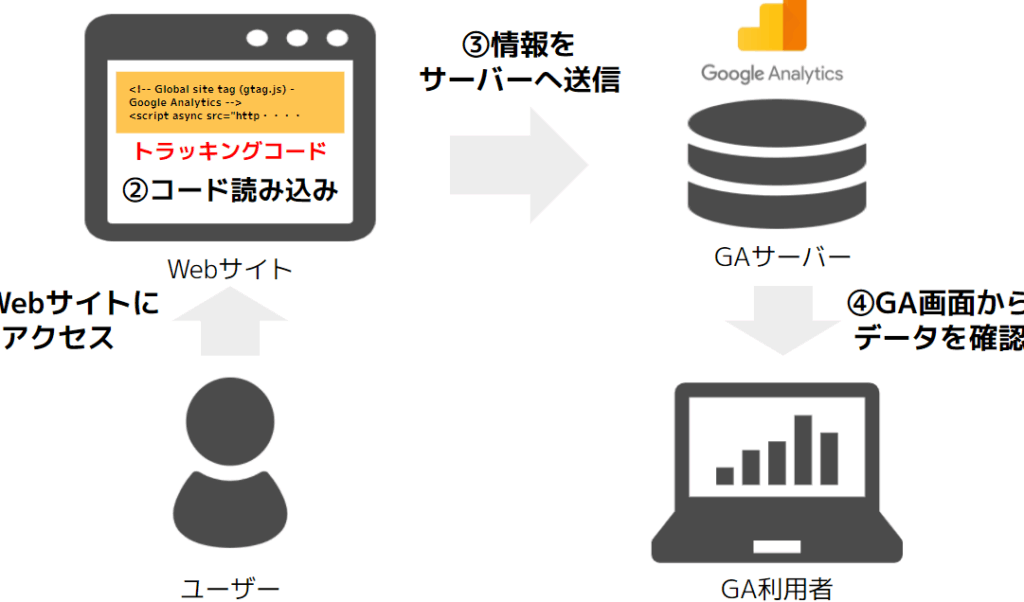
私たちがウェブサイトを運営する上で、データ分析は欠かせません。特にgoogleアナリティクス設定は、サイトのパフォーマンスを把握し、改善するための第一歩です。正しい設定を行うことで、訪問者の行動を深く理解し、効果的な戦略を立てることができます。
googleアナリティクスの基本
googleアナリティクスは、ウェブサイトのトラフィックやユーザー行動を分析するための強力なツールです。このツールを使うことで、私たちのサイトのパフォーマンスを把握し、効果的な改善策を立てることが可能になります。
googleアナリティクスとは
googleアナリティクスは、Googleが提供する無料のウェブ解析サービスです。このサービスを利用することで、ユーザーの訪問状況や行動をリアルタイムで追跡できます。具体的には、以下の機能があります。
- ページビュー数
- ユーザーの滞在時間
- コンバージョン率
この情報を元に、私たちのサイトの改善点を見つけ出せます。
googleアナリティクスのメリット
googleアナリティクスの利用には多くのメリットがあります。以下にいくつかの重要な利点を挙げます。
- ユーザー行動の理解
訪問者がどのページを閲覧し、どのような行動を選択しているのかを詳細に把握できます。
- トラフィックの解析
トラフィックの出所や検索エンジンの効果を測定できます。
- カスタマイズ可能なレポート
レポートのカスタマイズが可能で、特定の指標に基づいたデータを簡単に生成できます。
- 目標設定
コンバージョン目標を設定し、達成度をリアルタイムで確認できます。
- 無料で利用可能
基本機能が無料で利用できるため、コストがかからずに強力な分析が行えます。
googleアナリティクスのアカウント作成
googleアナリティクスのアカウント作成は、ウェブサイトのデータ分析の第一歩です。以下の手順を参考にして、簡単に設定を進めましょう。
アカウント登録手順
- googleアナリティクスのウェブサイトにアクセスします。
- 「開始」ボタンをクリックします。
- Google アカウントでログインします。未登録の場合、アカウントを新たに作成する必要があります。
- 「アカウント名」を入力します。自分のウェブサイト名が分かりやすいです。
- データの共有設定を選択します。必要に応じて許可を設定しましょう。
- 「次へ」をクリックして、プロパティの設定へ進みます。
プロパティ設定の方法
- プロパティ名を入力します。ウェブサイト名が一般的です。
- 報告のタイムゾーンを選択します。まともな結果を得るために重要です。
- 通貨を設定します。自分のビジネスに合わせたものを選びましょう。
- 「次へ」をクリックし、業種とサイズを入力します。
- 「作成」を選択し、利用規約に同意します。
- トラッキングIDを取得すると、自分のプロパティが設定完了となります。
計測タグの設定
計測タグの設定は、Googleアナリティクスの機能を最大限に活用するための重要なステップです。このセクションでは、タグを正しく導入する方法を詳しく解説します。
グローバルサイトタグの導入
グローバルサイトタグは、Googleアナリティクスでデータを追跡するために必要なコードです。以下の手順で導入します。
- Googleアナリティクスのアカウントにログインします。
- 左側のメニューから「管理」を選択します。
- プロパティの列で、「トラッキング情報」をクリックし、「トラッキングコード」を選びます。
- 表示されたグローバルサイトタグをコピーします。
- ウェブサイトのセクションにタグを貼り付けます。
- ページが正しく計測されるか確認するため、プレビュー機能を利用します。
この手順を踏むことで、サイトの訪問者からのデータを集める準備が整います。
イベントトラッキングの設定
イベントトラッキングは、特定のユーザーアクションを計測する方法です。この機能を活用して、ユーザーの行動を詳細に分析できます。設定方法は以下の通りです。
- まず、Googleアナリティクスにログインし、「管理」を開きます。
- プロパティの列で、「イベント」を選択します。
- 新しいイベントを作成し、アクション(例:ボタンのクリック)を指定します。
- ご自身のウェブサイトのコードに、イベントトラッキングコードを埋め込むことを忘れないでください。
- 変更を保存し、イベントが正常にトラッキングされるかテストします。
データビューの設定
データビューは、Googleアナリティクスでデータを分析するためのフィルターです。正確なデータを収集するための設定が重要です。次に、デフォルトビューのカスタマイズとフィルタの設定方法について詳しく説明します。
デフォルトビューのカスタマイズ
デフォルトビューをカスタマイズすることで、特定のデータをより見やすく設定できます。以下は、その手順です。
- Googleアナリティクスにログインします。
- 管理画面に移動し、目的のアカウントとプロパティを選択します。
- ビュー設定を選択します。
- ビュー名を変更し、分かりやすい名前にします。
- デフォルトページを設定し、特定の訪問者が最初に見やすいページを指定します。
- 時差設定を確認し、正確なデータ収集のためにタイムゾーンが合っているか確認します。
- 保存ボタンをクリックし、変更を適用します。
フィルタの設定方法
フィルタの設定は、特定のデータを取得するために非常に重要です。フィルタを使うことで、必要な情報を明確に把握できます。設定手順は次の通りです。
- 管理画面に移動します。
- ビューを選択します。
- フィルタの作成オプションを選択します。
- フィルタ名を入力し、わかりやすい名前をつけます。
- フィルタの種類を選択し、必要に応じて「除外」または「追加」を選びます。
- 設定内容を入力します。例えば、特定のIPアドレスを除外する場合、そのアドレスを入力します。
- 保存ボタンをクリックし、フィルタを有効にします。
設定の確認とテスト
設定が正しく行われていることを確認するのは、Googleアナリティクスの効果を最大限に引き出すために重要です。以下の手順を踏むことで、データ収集の正確性をチェックできます。
データ正確性のチェック
データの正確性を確認するために、以下の手順を実行します。
- Googleアナリティクスにログインします。
- 左側のメニューから「リアルタイム」を選択します。
- リアルタイムデータを確認し、サイトにアクティブなユーザーがいることを確認します。
- 訪問者数が期待通りであるかどうか確認します。
- 特定のページのトラフィックを確認し、データが収集されているか検証します。
- イベントが正しく計測されているか確認するために、該当するセクションをチェックします。
これにより、データの収集や分析が正しく行われているか確認できます。不正確なデータがある場合は、設定を見直す必要があります。
リアルタイムレポートの活用
リアルタイムレポートは、現在のユーザーの行動を把握するのに便利なツールです。これを効果的に活用するためのステップを紹介します。
- “リアルタイム”タブを選択し、現在のユーザーの動きを確認します。
- 訪問者の地理情報をチェックし、どの地域から訪問しているかを把握します。
- ユーザーがどのページを閲覧しているか確認し、人気ページを特定します。
- 特定のイベントのトリガー状況を確認し、設定が正しく行われているか感じます。
- リアルタイムデータを基にサイトの即時改善策を検討します。
Conclusion
Googleアナリティクスの設定は私たちのウェブサイト運営において欠かせないプロセスです。このツールを使うことでユーザー行動を深く理解しサイトのパフォーマンスを向上させることができます。
正確な設定とデータの確認を行うことで私たちはより効果的な戦略を立てられます。データ分析を通じて訪問者のニーズを把握しサイトの改善に活かすことができるのです。
これからもGoogleアナリティクスを活用して私たちのサイトを成長させていきましょう。