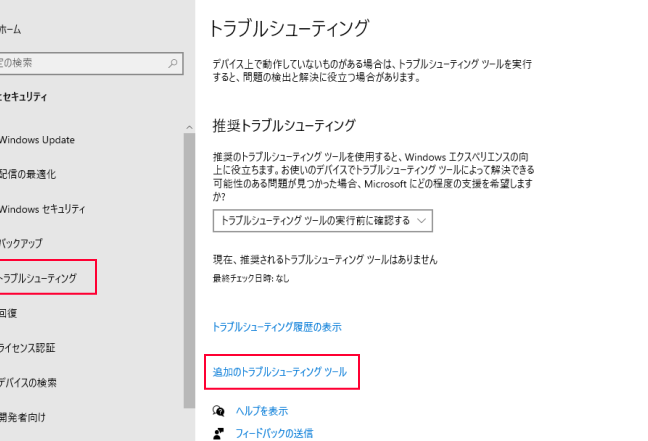
プリンターとパソコンの接続は、私たちの日常生活に欠かせないプロセスです。文書を印刷したり、写真を共有したりする際に、スムーズな接続が必要です。しかし、接続方法やトラブルシューティングに悩むことも多いですよね。私たちがこの問題を解決する手助けをします。
プリンターとパソコンの接続方法
プリンターとパソコンの接続は、印刷をスムーズに行うために不可欠です。ここでは、USB接続とワイヤレス接続の方法を詳しく説明します。
USB接続
USB接続は、最も一般的な方法です。設定は簡単で、以下の手順で行えます。
- プリンターの電源を入れる。プラグをコンセントに差し込み、スイッチを入れます。
- USBケーブルを用意する。適切な長さのUSBケーブルを用意しておきます。
- プリンターにUSBケーブルを接続する。USBポートにしっかり差し込みます。
- パソコンにUSBケーブルを接続する。PCのUSBポートに接続します。
- ドライバーソフトウェアをインストールする。自動でインストールされない場合は、付属のCDまたは公式サイトからダウンロードします。
- 印刷テストを行う。設定が完了したら、印刷して動作確認をします。
ワイヤレス接続
ワイヤレス接続は、ケーブルを使わずに自由に印刷ができる方法です。以下の手順で設定します。
- プリンターをWi-Fiネットワークに接続する。プリンターの設定メニューからWi-Fi設定に進みます。
- 接続先ネットワークを選択する。自分のWi-Fiネットワークを選びます。
- Wi-Fiのパスワードを入力する。正しく入力し、接続を確認します。
- パソコンの設定を行う。PCから「デバイスとプリンター」を開き、プリンターを追加します。
- ワイヤレスプリンターを選択する。リストに表示されるプリンターを選択して追加します。
- 印刷テストを実施する。設定後に印刷が可能なことを確認します。
プリンターの設定
プリンターを正しく設定することは、印刷作業をスムーズに行うために非常に重要です。ここでは、ドライバーのインストールとプリンターの追加について詳しく説明します。
ドライバーのインストール
プリンターの機能を最大限に活かすためには、正しいドライバーをインストールする必要があります。以下の手順に従ってください。
- プリンターメーカーの公式サイトを訪問します。 最新のドライバーソフトウェアを探してください。
- 対応するプリンターのモデルを選択します。 モデル名が正しいことを確認しましょう。
- 適切なオペレーティングシステムを選択します。 WindowsやmacOSのバージョンに合わせて指定してください。
- ダウンロードボタンをクリックします。 ダウンロードが完了するまで待ちましょう。
- ダウンロードしたファイルを開きます。 インストーラーが起動します。
- 画面の指示に従ってインストールを進めます。 インストール中に必要な設定を行ってください。
プリンターの追加
- パソコンを起動し、設定を開きます。 Windowsでは「設定」アプリを利用します。
- 「デバイス」セクションを選択します。 プリンターやスキャナーの追加をクリックします。
- 「プリンターまたはスキャナーを追加する」を選択します。 システムが自動的にデバイスを検索します。
- 接続したプリンターを見つけたら、選択します。 プリンター名が表示されるはずです。
- 追加ボタンをクリックします。 プリンターの設定が完了します。
- 印刷テストを行います。 正しく設定されたかどうか確認してください。
接続トラブルシューティング
接続に関するトラブルは一般的です。直面することがある問題とその解決策を見ていきましょう。
よくある問題と解決策
- プリンターの電源状態を確認する。 プリンターの電源が入っていない場合、すべてが機能しません。
- USBケーブルまたはWi-Fi接続を確認する。 ケーブルが正しく接続されているか、Wi-Fiネットワークに接続されているか再確認しましょう。
- ドライバーが正しくインストールされていることを確認する。 最新のドライバーを公式サイトからダウンロードして設置し、互換性があるかチェックします。
- プリンターの設定を確認する。 デフォルトプリンターが正しく設定されているか、設定アプリで確認してください。
- 印刷テストを実施する。 設定が正しく行われたか確認するため、印刷テストを行います。
設定の確認ポイント
- 接続タイプを確認する。 USB接続またはWi-Fi接続のどちらを使用しているのか、明確に把握しましょう。
- ネットワーク設定を確認する。 Wi-Fiの場合、同じネットワークに接続されているか確認します。
- プリンターの状態を確認する。 エラー表示がないか、用紙やインクの状態を確認します。
- ファイアウォールやセキュリティソフト設定を確認する。 プリンターに接続する際に障害となる設定がないか調べます。
- プリンターを再起動する。 時には、電源を切って再起動することで問題が解決することがあります。
接続のメリットとデメリット
プリンターとパソコンの接続には、様々なメリットとデメリットがあります。以下では、これらのポイントを詳しく見ていきましょう。
メリット
- 印刷の便利さ: プリンターを接続することで、簡単にドキュメントを印刷できる。
- 時間の短縮: ワイヤレス接続を利用することで、印刷タスクが迅速に完了する。
- 複数のデバイスの利用: 複数のパソコンやスマートフォンから同じプリンターを共有できる。
- 環境への配慮: プリンター設定を見直すことで、無駄な印刷を減少させられる。
デメリット
- トラブルシューティングの必要性: 接続が不安定な場合、設定やドライバーの確認が必要になる。
- コストがかかる: ワイヤレスプリンターには初期投資やメンテナンス費用がかかる。
- セキュリティリスク: 無線接続はハッキングのリスクを伴うことがある。
- 互換性問題: 古いプリンターは最新のオペレーティングシステムと互換性がない場合がある。
結論
プリンターとパソコンの接続は私たちのデジタルライフをより快適にします。正しい接続方法を理解しトラブルシューティングのポイントを押さえることで印刷作業がスムーズに進むでしょう。また最新のドライバーをインストールし適切な設定を行うことでプリンターの性能を最大限に引き出せます。接続のメリットを享受しつつデメリットにも注意を払いながら、私たちの作業環境を向上させていきましょう。これからも便利で効率的な印刷体験を目指していきたいですね。