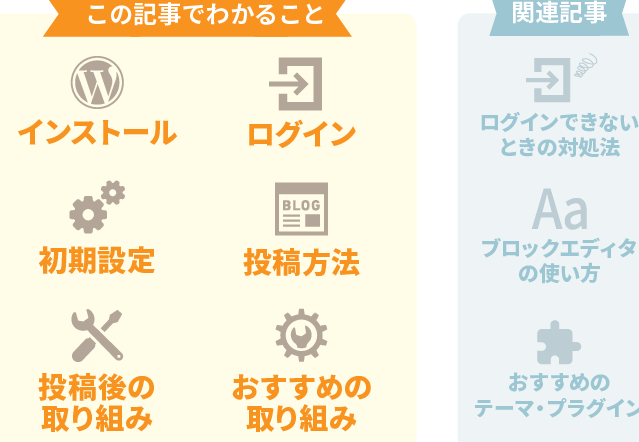
WordPressのインストールは、ウェブサイトを立ち上げる第一歩です。私たちがこのプロセスを理解することで、魅力的なサイトを簡単に作成できます。WordPressは世界中で最も人気のあるCMSであり、その使いやすさと柔軟性が魅力です。 しかし、初めての方には手順が複雑に感じるかもしれません。
WordPress インストールの準備
WordPressのインストール前に、必要な準備を確認しましょう。適切な要件を満たしていること、そしてドメインとホスティングが選定されていることが重要です。
必要な要件
WordPressのインストールには、以下の要件が必要です。
- PHPバージョン: PHP 7.4以上のバージョンが必要です。
- データベース: MySQL 5.7またはMariaDB 10.3以上が必要です。
- HTTPS: 安全な接続のため、SSL証明書が推奨されます。
- Webサーバー: ApacheまたはNginxが推奨されます。
- メモリ制限: PHPメモリ制限は256MB以上が望ましいです。
これらの要件が整っているか、一度確認しておきましょう。
ドメインとホスティングの選定
ドメインとホスティングの選択は、WordPressのインストールにおいて重要です。ここでのポイントを押さえましょう。
- ドメイン名の選定: ウェブサイトの内容を反映した覚えやすい名前を選ぶ。
- ホスティングサービスの比較: 速度、信頼性、サポートを基準にサーバーを比較する。
- プランの選択: 必要なリソースに応じたプランを選ぶ。
- SSL証明書の確認: セキュリティを高めるためにSSLが提供されるか確認する。
WordPress インストール方法
WordPressのインストール方法について詳しく見ていきます。自動インストールと手動インストールの2つの方法があります。それぞれの手順を見ていきましょう。
自動インストールの手順
自動インストールは、初心者にも簡単な方法です。以下のステップを順に実行してください。
- ホスティングサービスを選ぶ。 WordPressの自動インストール機能を提供しているサービスを選びましょう。
- アカウントを作成する。 選んだホスティングサービスでアカウントを登録します。
- ドメイン名を取得する。 希望のドメイン名を登録し、必要な情報を入力します。
- 自動インストールツールを見つける。 コントロールパネル内で「WordPressのインストール」のオプションを探します。
- インストールウィザードを開始する。 指示に従って、必要な設定を入力します。
- 完成を確認する。 WordPressのインストールが完了したら、管理画面にログインして設定を確認します。
手動インストールの手順
手動インストールは、少し技術的な知識が必要ですが、柔軟性があります。具体的な手順は以下の通りです。
- WordPressをダウンロードする。 公式サイトから最新のWordPressパッケージをダウンロードします。
- ファイルを解凍する。 ダウンロードしたZIPファイルを解凍し、中のファイルを取り出します。
- サーバーにアップロードする。 FTPクライアントを使用して解凍したファイルをホスティングサーバーにアップロードします。
- データベースを作成する。 ホスティングサービスの管理パネルから新しいデータベースを作成します。
- wp-config.phpファイルを設定する。 WP-configサンプルファイル名を変更し、データベース情報を入力します。
- インストールスクリプトを実行する。 ブラウザを開き、指定したURLにアクセスしてインストールを完了させます。
初期設定
WordPressの初期設定は、サイトの運用において重要なステップです。この設定を適切に行うことで、サイトのデザインや機能に大きな影響を与えます。
テーマの選択とカスタマイズ
- WordPressの管理画面にログインする
登録したアカウントで管理画面にアクセスします。
- 「外観」メニューを選択する
左側のメニューから「外観」をクリックします。
- 「テーマ」をクリックする
「外観」メニューの中から「テーマ」を選択します。
- 利用可能なテーマを閲覧する
インストール可能なテーマの一覧が表示されます。
- テーマを選ぶ
好みのテーマを選んで「インストール」をクリックします。
- テーマを有効化する
インストールしたテーマを選択し、「有効化」をクリックします。
- カスタマイズオプションを開く
「外観」メニュー内の「カスタマイズ」をクリックします。
- 設定を調整する
サイトのタイトルや色設定、メニューの配置などを変更できます。
プラグインのインストール
- 管理画面にアクセスする
再び管理画面にログインします。
- 「プラグイン」メニューを選択する
左側のメニューから「プラグイン」をクリックします。
- 「新規追加」をクリックする
プラグイン一覧が表示されるので、「新規追加」を選びます。
- 必要なプラグインを検索する
インストールしたいプラグインの名前を検索バーに入力します。
- プラグインをインストールする
選んだプラグインの「今すぐインストール」をクリックします。
- プラグインを有効化する
インストールが完了したら、「有効化」をクリックします。
- 設定を行う
プラグイン独自の設定が必要な場合、設定ページに移動して調整します。
よくあるトラブルシューティング
WordPressのインストール中には、いくつかの一般的なトラブルが発生することがあります。ここでは、これらの問題とその解決策を詳しく紹介します。
インストールエラーの解決
インストールエラーに直面した場合、次の手順で解決できます。
- PHPのバージョンを確認する。サーバーがWordPressの推奨バージョンと一致しているか確認します。
- データベースの設定を確認する。データベース名、ユーザー名、パスワードが正しいか確認します。
- ファイルパーミッションを確認する。WordPressフォルダとファイルのパーミッションが正しく設定されているか確認します。
- エラーログをチェックする。エラーログを確認して、具体的なエラー内容を把握します。
- 再インストールを試みる。必要なファイルを再ダウンロードして、新しいインストールを行います。
これらのステップを実行することで、インストールエラーを解決できる場合が多いです。エラーメッセージをよく読み、必要に応じて各ステップを確認しましょう。
起動時の問題と対処法
WordPressの起動時に問題が発生することがあります。以下の方法で対処可能です。
- プラグインを無効化する。FTPまたはファイルマネージャーを使って、プラグインフォルダをリネームします。
- テーマをデフォルトに戻す。利用中のテーマをデフォルトテーマ(Twenty Twenty-Oneなど)に変更します。
- WP_Debugを有効化する。wp-config.phpファイルにdefine(‘WP_DEBUG’, true);を追加してエラーメッセージを表示させます。
- キャッシュをクリアする。サーバーやブラウザのキャッシュをクリアしてみます。
- サーバー設定を確認する。ホスティングプロバイダーに問い合わせて、サーバーが正常に動作しているか確認します。
Conclusion
WordPressのインストールは初めての方にとって挑戦かもしれませんが必要な準備と手順を理解すればスムーズに進められます。自動インストールと手動インストールのどちらを選んでもそれぞれの利点があります。初期設定やプラグインのインストールを通じてサイトをさらに魅力的にすることができます。
トラブルシューティングの知識も持っておくことで、予期せぬ問題が発生しても冷静に対処できます。私たちのガイドを参考にして、WordPressを使ったウェブサイト作成を楽しんでいきましょう。