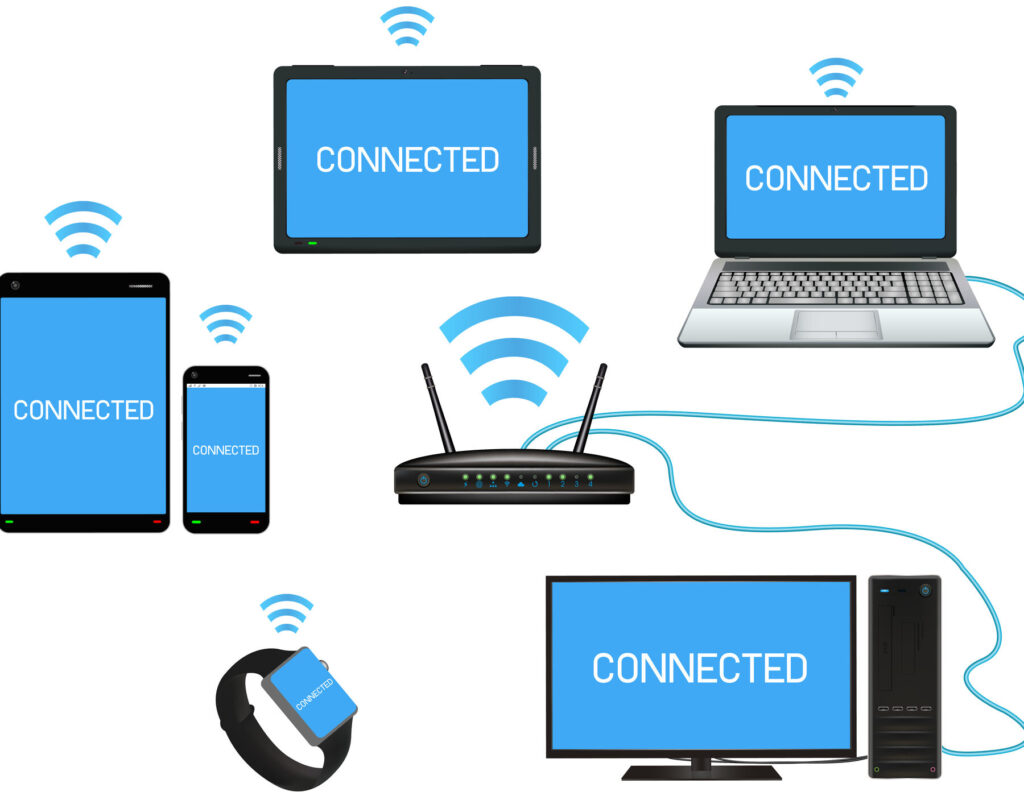
私たちの生活に欠かせないインターネット。その中心にあるのがルーターです。しかし、ルーターの設置方法を正しく理解している人は少ないかもしれません。初めてルーターを設置する際には、どこから手をつければ良いのか迷ってしまうこともありますよね。
ルーターの種類
ルーターには主に有線ルーターと無線ルーターがあります。それぞれの特徴と使い方を理解することで、最適な選択ができます。
有線ルーター
- インターネット回線を確認する: 接続したいインターネット回線を確認します。例えば、光回線やADSLがあります。
- ルーターを購入する: 必要な性能を考慮して有線ルーターを選びます。
- 接続ケーブルを用意する: イーサネットケーブルも用意します。このケーブルがルーターとデバイスをつなぎます。
- ルーターを設置する: ルーターをコンセントの近くに配置します。
- ケーブルを接続する:
- モデムからルーターのWANポートにイーサネットケーブルを接続します。
- デバイス(PCなど)をルーターのLANポートに接続します。
- 電源を入れる: ルーターの電源を入れ、状態ランプを確認します。正常に作動しているか見ます。
- 設定を行う: 環境に合わせてルーターの設定を行います。ブラウザを開いて、ルーターの管理画面にアクセスします。
無線ルーター
- インターネット回線を確認する: 有線ルーターと同じく、接続予定のインターネット回線を確認します。
- ルーターを選ぶ: 無線の範囲や速度を確認し、ルーターを選びます。
- 設置場所を選定する: 信号範囲が広がる場所を選びます。中央の高い場所が理想的です。
- 電源を接続する: ルーターの電源をコンセントに接続し、電源を入れます。
- ネットワーク設定を行う:
- スマートフォンやPCでWi-Fiネットワークを選択します。
- ルーターに記載されているパスワードを入力します。
- 接続チェックをする: デバイスがインターネットに正しく接続されているか確認します。
ルーターの設置準備
ルーターを設置する前に、必要な道具と設置場所を確認することが重要です。これにより、スムーズな設置作業が実現します。
必要な道具
ルーターを設置するためには、以下の道具を準備します。
- ルーター – 設置するルーター本体を用意します。
- 接続ケーブル – インターネット回線に接続するためのLANケーブルを確認します。
- 電源コード – ルーター用の電源アダプターを忘れずに用意します。
- ドライバー – ルーターに取り付ける場合、必要な場合もあります。
- スマートフォンまたはパソコン – 設定を行うために、お使いのデバイスを用意します。
これらの道具が揃ったら、次は設置場所の選定に進みます。
設置場所の選定
ルーターの設置場所は、性能に大きな影響を与えます。適切な場所を選ぶために、以下の点を考慮しましょう。
- 中心に設置する – 家全体に電波を均等に行き渡らせるために、家の中心に置きます。
- 障害物を避ける – 壁や家具から離し、電波を妨げるものが少ない場所を選びます。
- 高い位置に設置する – 飛び交う信号が広がりやすいよう、テーブルや棚の上に置きます。
- 通気の良い場所 – 過熱を防ぐため、周囲に十分なスペースを確保します。
ルーターの設置手順
ルーターの設置は重要なプロセスで、正確に手順を踏むことで効率的なネット接続が可能になります。以下の手順に従って、ルーターを設置しましょう。
配線の接続
ルーターの配線は、インターネット接続の基盤となります。以下の手順で接続を行います。
- インターネット回線を確認する。モデムからルーターまでの接続を確認します。
- LANケーブルを用意する。モデムのLANポートとルーターのWANポートを接続します。
- パソコンを接続する。ルーターのLANポートとパソコンを接続します。
- 接続確認を行う。パソコンにインターネット接続が可能か確認します。
電源の供給
ルーターに電源を供給することで、動作を開始させます。以下の手順が必要です。
- 電源コードを用意する。ルーターに付属している電源コードを使用します。
- 電源プラグを挿す。ルーターの電源入力にしっかりと挿入します。
- コンセントに接続する。プラグを家庭用のコンセントに接続します。
- 電源を入れる。ルーターの電源ボタンを押して起動します。
設定画面へのアクセス
ルーターの設定は重要で、ネットワークを最適化するための裏側の作業です。設定画面にアクセスするには、以下の手順を実行します。
- ブラウザを開く。お好きなウェブブラウザを起動します。
- ルーターのIPアドレスを入力する。通常は「192.168.1.1」や「192.168.0.1」となります。
- ユーザー名とパスワードを入力する。初期設定の情報はルーターの説明書に記載されています。
- 設定を行う。必要なネットワーク設定を行い、変更を保存します。
設定の確認
ルーターを設置した後、設定を確認することが重要です。以下の手順で簡単に確認ができます。
インターネット接続テスト
インターネット接続が正常に行われているかテストする方法は以下の通りです。
- ブラウザを開く :普段使っているウェブブラウザを起動します。
- 任意のウェブサイトを入力 :アドレスバーに、例えば「www.google.com」と入力します。
- 接続状況を確認 :Webページが正常に表示されるかを確認します。
- エラーメッセージの確認 :エラーページが表示された場合は、接続設定を再確認します。
このテストで問題が確認されたら、設定に戻り、接続状況を再評価する必要があります。
セキュリティ設定
セキュリティ設定も重要なステップです。以下の手順で安全なネットワークを構築しましょう。
- 管理画面にログイン :ルーターのIPアドレスをブラウザに入力し、ユーザー名とパスワードでログインします。
- ファイアウォールを有効にする :設定メニューでファイアウォール機能をオンにします。
- WPA2またはWPA3を選択 :無線設定で、強固な暗号化方式を選びます。
- パスワードを設定 :強力なWi-Fiパスワードを作成し、他者に知られないようにします。
- ゲストネットワークを設定 :他者用に別のネットワークを作成し、プライバシーを保護します。
よくあるトラブルシューティング
トラブルシューティングは、ルーターを利用する際に発生する一般的な問題を解決するために不可欠です。以下に示す解決策を順に実施することで、接続トラブルや信号問題を改善できます。
接続エラーの解決
接続エラーが発生した場合、以下の手順を実行します。
- ルーターの再起動:電源を切り、数秒待ってから再度電源を入れます。
- ケーブル接続の確認:LANケーブルや電源ケーブルがしっかりと接続されているか確認します。
- インターネット回線の確認:プロバイダーのサービスが正常であることを確認します。
- 設定の確認:ルーターの設定画面にアクセスし、正しいSSIDやパスワードが入力されているかチェックします。
- デバイスの再接続:接続を試みているデバイスを一度削除し、再度ネットワークに接続します。
信号強度の改善
信号が弱い場合、以下の手順で改善を図ります。
- ルーターの位置の調整:中心に位置する高い場所にルーターを設置します。
- 障害物の排除:ルーターと接続デバイスの間にある障害物を取り除きます。
- Wi-Fiチャネルの変更:設定画面からWi-Fiのチャネルを変更し、干渉を減らします。
- 中継器の導入:必要に応じてWi-Fi中継器を設置し、信号範囲を拡大します。
- 古いデバイスの更新:古い周辺機器やデバイスのファームウェアを最新に更新します。
Conclusion
ルーターの設置は思っている以上に簡単です。正しい手順を踏むことで快適なインターネット環境を手に入れることができます。設置場所や接続方法に気を付けるだけでなくセキュリティ対策も忘れずに行いましょう。
トラブルシューティングの知識を持っておくことで問題が発生した際にも冷静に対処できます。私たちが説明した内容を参考にしながら自分に最適なルーターを選び設置してみてください。快適なネットライフが待っています。